

Eine Vorlesefunktion gibt Bildschirmtext als Sprache aus. Sie steckt im Betriebssystem, im Browser, in Zusatzsoftware oder als Knopf auf einer einzelnen Website, und wer auf sie angewiesen ist, bringt sie in aller Regel selbst mit.
- Vorlesefunktion
Das Vorlesen von Bildschirmtext durch Betriebssystem, Browser, Zusatzsoftware oder die Website selbst.
Beispiel: „Die Vorlesefunktion des Browsers liest jede Seite vor, auch eine ohne eigenen Vorleseknopf.“Auch: Vorlesebutton und Read Aloud, wenn die Website selbst einen Knopf anbietet. Die Systemfunktionen heißen je nach Hersteller anders: „Bildschirminhalt sprechen“ und „Auswahl sprechen“ bei Apple, „Vorlesen“ bei Android, „Laut vorlesen“ in Microsoft Edge.
Abgrenzung zur Audioversion: Die ist eine fertige Aufnahme, einmal gesprochen oder einmal erzeugt und als Datei hinterlegt. Die Vorlesefunktion erzeugt die Sprache im Moment des Zuhörens und folgt dem Text, auch wenn er sich ändert.
Abgrenzung zum Screenreader: Der liest die ganze Oberfläche samt Rollen und Zuständen und wird mit der Tastatur gesteuert. Eine Vorlesefunktion liest einen Textabschnitt vor und kennt die Bedienelemente der Seite nicht.
Was Betriebssysteme und Browser mitbringen
Auf dem iPhone und dem iPad sitzen die Funktionen unter Bedienungshilfen bei „Lesen & Sprechen“: „Bildschirminhalt sprechen“ liest alles auf dem Bildschirm, „Auswahl sprechen“ nur Markiertes, und der Reader für Bedienungshilfen zeigt Text im Vollbild und liest ihn auf Wunsch von selbst vor. Siri nimmt den Auftrag „Bildschirm vorlesen“ entgegen.
Android führt dieselbe Sache als Bedienungshilfe „Vorlesen“, gestartet über einen Kurzbefehl, etwa das Wischen mit zwei Fingern von unten. Sie gehört zum Paket „Android für Barrierefreiheit“ und arbeitet in jeder App.
Im Browser ist Microsoft Edge am weitesten: „Laut vorlesen“ startet über das Kontextmenü, das Menü oder Strg + Umschalt + U und liest Webseiten ebenso wie PDFs; dazu kommt der plastische Reader mit ruhigerem Layout. Chrome bietet das Vorlesen im Lesemodus an, samt Auswahl der Stimme und des Tempos.
Warum Betroffene nicht auf die Website warten
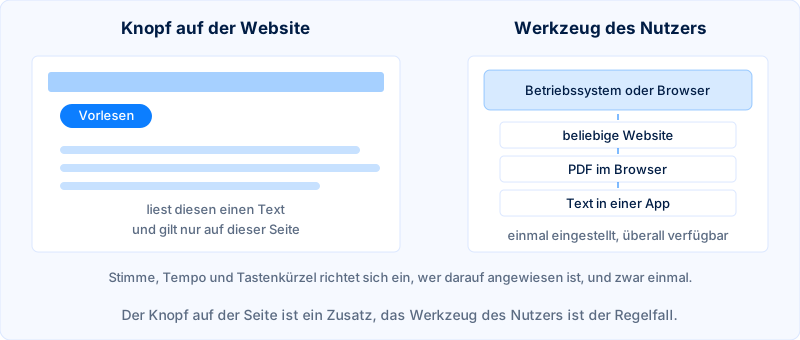
Weil ein eigenes Werkzeug jede Seite liest. Wer täglich vorlesen lässt, richtet Stimme, Tempo, Hervorhebung und Tastenkürzel einmal ein und nutzt sie danach überall: auf jeder Website, in jedem PDF, in jeder App.
Ein Knopf auf einer einzelnen Seite kann das nicht leisten. Er klingt anders als gewohnt, hat eigene Bedienelemente, liest meist nur den Hauptartikel und ist auf der nächsten Website wieder verschwunden. Dazu kommt bei vielen Lösungen ein Abonnement, das über die Website bezahlt wird und mit ihr endet.
In Schule und Beruf kommen eigene Programme dazu, die mehr können als Vorlesen: Markieren, Nachschlagen, Zusammenfassen, Diktieren. Sie sind in Deutschland als Hilfsmittel am Arbeitsplatz oder als Nachteilsausgleich in der Ausbildung üblich und werden entsprechend bezahlt.
Was die Website dafür tun muss
Struktur liefern. Googles Hilfe zum Lesemodus in Chrome vermerkt ausdrücklich, dass die Funktion nicht für alle Websites verfügbar ist. Der Grund liegt an der Seite: Das Werkzeug muss den Haupttext erkennen, und das gelingt nur bei sauberem Markup.
Praktisch heißt das: ein Hauptbereich, der als solcher ausgezeichnet ist, echte Überschriften in der richtigen Reihenfolge, Absätze statt umbrochener Zeilen, kein Text in Bildern und die richtige Sprachangabe, damit die Stimme nicht in der falschen Aussprache liest.
Aus unserer Arbeit an über 2.500 Website-Projekten ist das der Punkt, an dem die Frage nach dem Vorleseknopf meist beantwortet ist: Eine Seite, deren Aufbau stimmt, lässt sich von jedem mitgebrachten Werkzeug vorlesen. Eine Seite, deren Aufbau nicht stimmt, hilft auch mit Knopf nicht weiter, weil dieselbe Maschine daran scheitert.
Wann ein eigener Knopf trotzdem sinnvoll ist
Dort, wo Menschen vorlesen lassen möchten, ohne dafür etwas einzurichten: bei langen Ratgebern, bei Informationen von Behörden, bei Angeboten für ältere Zielgruppen, bei Texten in einfacher Sprache. Diese Gruppe weiß oft nicht, dass ihr Gerät das längst kann.
Wer ihn einbaut, behandelt ihn wie jedes andere Bedienelement: mit der Tastatur erreichbar, im Fokus sichtbar, mit einer Möglichkeit zum Anhalten. Starten darf er nie von selbst, denn nach Erfolgskriterium 1.4.2 „Audio Control“ braucht Ton, der länger als drei Sekunden von allein läuft, auf Stufe A eine Möglichkeit zum Anhalten oder eine eigene Lautstärkeregelung.
Was er nicht leistet, bleibt dasselbe: Kein Erfolgskriterium der WCAG verlangt eine Vorlesefunktion, und keines gilt durch sie als erfüllt. Alternativtexte, Überschriftenstruktur, Kontrast und Tastaturbedienung sind davon unberührt. Darin ähnelt sie dem Accessibility-Overlay, mit dem Unterschied, dass sie niemandem im Weg steht, solange sie freiwillig bleibt.