

Eingabehilfen sind die Einstellungen eines Betriebssystems für die barrierefreie Bedienung. Sie werden einmal gesetzt und gelten danach für alle Programme und alle Websites.
- Eingabehilfen
Die Einstellungen eines Betriebssystems für die barrierefreie Bedienung.
Beispiel: „In den Eingabehilfen schaltet man die Sprachausgabe ein und die Bewegung aus.“Auch: Bedienungshilfen bei Apple und Android, Barrierefreiheit bei Windows, früher dort „Erleichterte Bedienung“. Gemeint ist überall derselbe Bereich der Systemeinstellungen.
Abgrenzung zum Accessibility-Overlay: Die Eingabehilfen liegen im System, sind einmal eingerichtet und wirken überall. Ein Overlay bietet ähnliche Schalter noch einmal an, für eine einzige Website und ohne Kenntnis der Einstellungen, die schon getroffen sind.
Was darin steckt
Auf jeder Plattform ungefähr dasselbe: Schriftgröße und Zoom, erhöhter Kontrast und Farbumkehr, reduzierte Bewegung, Sprachausgabe, Sprachsteuerung, Tastaturbedienung, Umschaltzeiten für Tasten und die Vorgabe, Untertitel immer einzublenden.
Dazu kommen Einstellungen, die aus dem Blickfeld fallen, weil sie keine Behinderung betreffen: die Systemschriftgröße auf dem Telefon, das dunkle Farbschema, die Abschaltung von Animationen. Benutzt werden sie von sehr vielen Menschen.
Warum sie der Website vorausgehen
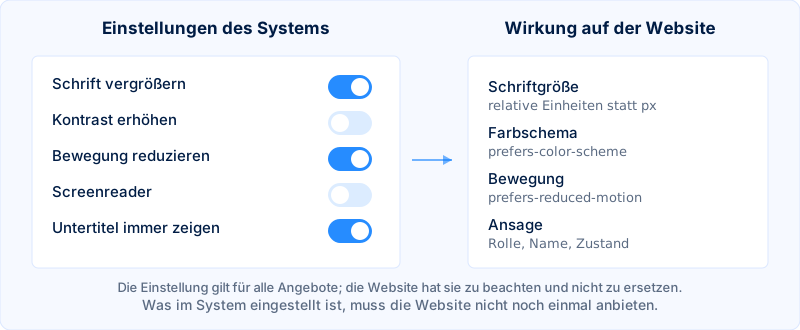
Weil der Browser sie weiterreicht. Reduzierte Bewegung, Farbschema und Kontrastwunsch kommen als Medienmerkmale im Stylesheet an, und eine Website kann darauf reagieren, ohne jemanden danach zu fragen. Welche es gibt, führt Media Queries Level 5 in einem eigenen Abschnitt auf: prefers-reduced-motion, prefers-reduced-transparency, prefers-contrast, forced-colors, prefers-color-scheme und prefers-reduced-data.
Daraus folgt die Arbeitsteilung: Die Einstellung gehört dem Nutzer, die Beachtung der Website. Wer eigene Schalter für Schriftgröße und Kontrast einbaut, verdoppelt eine Entscheidung, die längst getroffen ist.
Was das für die Umsetzung heißt
Relative Einheiten statt fester Pixelwerte, damit die Schriftgröße überhaupt greifen kann. Abfragen für Farbschema und Bewegung. Und keine Annahme darüber, wie groß Text am Ende ist.
Aus unserer Arbeit an über 2.500 Website-Projekten fällt das zuerst an zwei Stellen auf: an Schaltflächen mit fester Höhe, aus denen vergrößerter Text herausläuft, und an Karussells, die trotz abgeschalteter Bewegung weiterlaufen.