



Eine Sidebar ist eine schmale Spalte neben dem Hauptinhalt, die ergänzende Inhalte oder Navigation trägt. Sie steht links oder rechts der Textspalte und läuft über deren ganze Höhe oder über einen Teil davon.
- Sidebar
Schmale Spalte neben dem Hauptinhalt, die ergänzende Inhalte oder Navigation trägt.
Beispiel: „In der Sidebar der Journal-Beiträge stehen das Inhaltsverzeichnis und drei verwandte Beiträge.“Auch: Seitenleiste. Steht dort ausschließlich eine Navigation, heißt sie oft Sekundär-Navigation oder Subnavigation.
Abgrenzung zur Sektion: Die Sektion liegt im Fluss des Inhalts untereinander. Die Sidebar liegt daneben und bleibt dabei vom Hauptinhalt getrennt.

Was in die Sidebar gehört
Alles, was den Lesefluss unterbrechen würde und trotzdem griffbereit sein soll: ein Inhaltsverzeichnis für lange Texte, die Navigation innerhalb eines Bereichs, Verweise auf verwandte Beiträge, ein Kontaktkasten. Drei bis vier Bausteine sind das Maximum.
Was dagegen zum Verständnis gebraucht wird, gehört in die Hauptspalte. Auf dem Smartphone rutscht die Sidebar unter den Inhalt, und alles darin wird erst nach dem ganzen Text gelesen oder gar nicht.
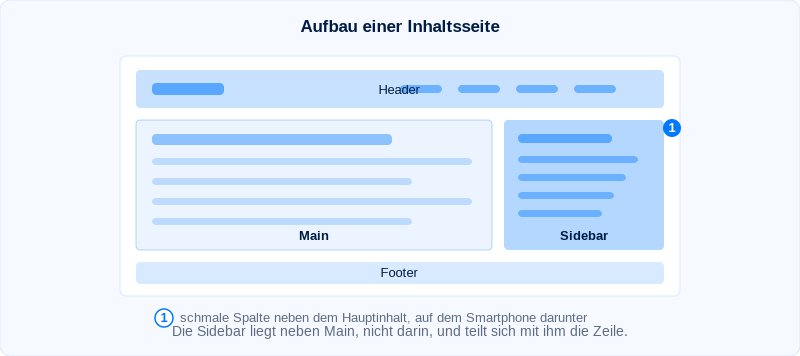
Was auf schmalen Bildschirmen passiert
Die zweispaltige Aufteilung löst sich unterhalb von rund 900 Pixeln auf. Damit entscheidet die Reihenfolge im Markup darüber, was wo landet: Steht die Sidebar im Quelltext vor dem Inhalt, steht sie auf dem Smartphone darüber.
Deshalb gehört sie im Markup hinter den Hauptinhalt und wird per CSS daneben gestellt. Das ist zugleich die Reihenfolge, in der Vorlesewerkzeuge und Suchmaschinen die Seite abarbeiten.
.inhalt {
  display: grid;
  grid-template-columns: 1fr;
}

@media (min-width: 900px) {
  .inhalt { grid-template-columns: minmax(0, 2fr) minmax(220px, 1fr); }
}
Wann die Sidebar entbehrlich ist
Bei Leistungs- und Verkaufsseiten, die auf eine Handlung zulaufen. Jeder Baustein daneben ist dort ein Abzweig. Auch bei kurzen Texten lohnt sie nicht, weil die Spalte dann höher ist als der Inhalt und das Layout aus dem Gleichgewicht bringt.
Aus unserer Arbeit an über 2.500 Website-Projekten hat sich die Sidebar vor allem im redaktionellen Bereich gehalten: im Journal, im Glossar und in Dokumentationen. Dort trägt sie die Orientierung innerhalb eines langen Bestands.
Sidebar auf Deutsch und was das Wort sonst bedeutet
Auf Deutsch heißt die Sidebar Seitenleiste, im Webdesign ebenso wie in Programmen und im Browser. Das englische Wort hat zwei weitere Bedeutungen, die mit Bildschirmen nichts zu tun haben. Merriam-Webster nennt im Journalismus den kurzen Begleitbeitrag oder die Grafik neben einer großen Geschichte und im Recht die Besprechung zwischen Richter und Anwälten, die die Geschworenen nicht mithören.
Gemeinsam ist allen Bedeutungen die Lage am Rand: Etwas steht neben der Hauptsache und gehört trotzdem dazu.
Sidebar-Typen im Überblick
Eine Sidebar wird nach dem benannt, was darin steht. Sechs Typen begegnen dir regelmäßig, und sie unterscheiden sich darin, ob sie einen Inhalt begleiten oder selbst die Navigation sind.
Typ | Was darin steht | Wo die Sidebar üblich ist |
|---|---|---|
Inhaltsverzeichnis | Sprungmarken zu den Abschnitten | lange Beiträge, Dokumentationen |
Bereichsnavigation | die Seiten eines Bereichs, als Sekundär-Navigation | Leistungsbereiche, Hilfeseiten |
Filterleiste | Filter nach Preis, Größe oder Marke | Kategorieseiten in Shops |
App-Navigation | die Hauptnavigation, oft einklappbar | Web-Apps und Verwaltungsoberflächen |
Widget-Bereich | Bausteine, die die Redaktion selbst belegt, siehe Widget | klassische WordPress-Themes |
Browser-Sidebar | Lesezeichen, Chronik, KI-Chatbot | Firefox |
Nur die ersten drei Typen und der Widget-Bereich begleiten einen Inhalt. In der App und im Browser ist die Sidebar selbst die Navigation, und daran hängt, wie sie im Markup ausgezeichnet wird.
Die Sidebar im Markup: aside oder nav
Das entscheidet der Inhalt. Begleitet die Sidebar den Hauptinhalt mit Verwandtem, ist sie ein aside-Element und wird für Screenreader zur Landmarke complementary, sofern sie direkt in body oder main steht. Steht sie innerhalb eines article oder einer section, braucht sie dafür einen Namen, etwa über aria-label; ohne ihn gilt sie als gewöhnlicher Container. Trägt die Sidebar nur Navigation, ist nav das richtige Element. Ein Ausschnitt mit beiden Fällen:
<main>
  <article>…</article>

  <aside aria-label="Weiterlesen">
    <h2>Verwandte Beiträge</h2>
    <ul>…</ul>
  </aside>
</main>

<nav aria-label="Bereich Webdesign">
  <ul>…</ul>
</nav>
Der Name hilft auch dort, wo er nicht vorgeschrieben ist. In der Liste der Landmarken, die ein Screenreader anbietet, steht er neben der Rolle, und zwei Seitenleisten auf derselben Seite lassen sich so auseinanderhalten.
Eine Sidebar ohne Media Query
Mit Flexbox und zwei Zahlen. Das Muster stammt aus Every Layout von Heydon Pickering und Andy Bell: Die Sidebar bekommt eine Wunschbreite, der Hauptinhalt nimmt sich den ganzen Rest, und sobald er dabei auf die Hälfte der verfügbaren Breite oder darunter fallen würde, rutscht die Sidebar unter ihn.
.mit-sidebar {
  display: flex;
  flex-wrap: wrap;
  gap: 2rem;
}

.mit-sidebar > .sidebar {
  flex-basis: 20rem;      /* Wunschbreite der Sidebar */
  flex-grow: 1;
}

.mit-sidebar > .hauptinhalt {
  flex-basis: 0;
  flex-grow: 999;         /* nimmt sich allen übrigen Platz */
  min-inline-size: 50%;   /* darunter bricht die Zeile um */
}
Der Unterschied zur Lösung weiter oben liegt im Bezugspunkt. Die Sidebar richtet sich nach dem Platz, den ihr Behälter tatsächlich hat, also nach ihrer Umgebung auf der Seite. Steht derselbe Baustein einmal in einer breiten und einmal in einer schmalen Spalte, bricht er jeweils an der richtigen Stelle um. Steht der Hauptinhalt im Markup vorn, wie oben empfohlen, landet die Sidebar beim Umbruch darunter. Mit CSS Grid geht dasselbe über eine Container Query.
Was die WCAG von einer Sidebar verlangen
Dass die Seite bei 320 CSS-Pixeln Breite ohne seitliches Scrollen lesbar bleibt. So steht es im Erfolgskriterium 1.4.10 Reflow auf Stufe AA, und die Erläuterung des W3C nennt Artikel mit Seitenleisten ausdrücklich als Fall, in dem das Untereinanderstellen der Spalten genügt. Was beim Umbau an eine andere Stelle rückt, gilt nicht als verloren, solange es erreichbar bleibt.
Wann aus der Sidebar ein Off-Canvas-Menü wird
Sobald sie auf dem Telefon auf Knopfdruck von der Seite hereinfährt, statt unter dem Inhalt zu stehen. Dann ist sie eine Off-Canvas-Navigation und hat deren Pflichten, denn solange sie offen ist, verhält sie sich wie ein modaler Dialog. Für App-Navigationen und Filterleisten in Shops ist das der übliche Weg; ein Inhaltsverzeichnis oder verwandte Beiträge sind unter dem Text meist besser aufgehoben.
Die zweite Grenze ist die Höhe. Eine Sidebar, die beim Scrollen mitläuft, darf höchstens so hoch sein wie das Fenster, sonst bleibt ihr unteres Ende unerreichbar. Wie das geht, zeigt die folgende Aufgabe.
Eine Sidebar beim Scrollen mitlaufen lassen
Mit position: sticky und einem Abstand nach oben, wie im Eintrag zur Positionierung beschrieben. Die Sidebar bleibt dann stehen, sobald sie den oberen Rand erreicht, und läuft mit, bis ihr Behälter endet. Zwei Angaben werden dabei gern vergessen: In Grid und Flexbox muss sie sich mit align-self: start von der Höhe des Hauptinhalts lösen, sonst ist sie genauso hoch wie er und hat keinen Raum zum Mitlaufen. Und eine Höchsthöhe mit eigenem Scrollbalken hält auch eine lange Sidebar bis zum Ende erreichbar.
.sidebar {
  align-self: start;                 /* nicht auf die Höhe des Hauptinhalts strecken */
  position: sticky;
  top: 1.5rem;
  max-height: calc(100vh - 3rem);
  overflow-y: auto;                  /* lange Sidebars bleiben bis zum Ende erreichbar */
}
Die Sidebar in Firefox ein- und ausblenden
Über das Sidebar-Symbol in der Symbolleiste. Die Firefox-Sidebar bündelt Lesezeichen, Chronik, die Tabs anderer Geräte und einen KI-Chatbot nach Wahl, den du neben der geöffneten Seite befragen kannst. Unten in der Sidebar führt das Zahnrad zu „Sidebar anpassen“. Dort lässt sie sich nach rechts verschieben, einzelne Werkzeuge lassen sich abwählen, und mit „Tabs und Sidebar ausblenden“ verschwindet sie ganz.
Eine Sidebar in WordPress anlegen
Mit der Funktion register_sidebar(), aufgerufen im Hook widgets_init in der functions.php des Themes. Danach erscheint der Bereich unter Widgets im Backend von WordPress, und das Template gibt ihn mit dynamic_sidebar() aus. Der Ausschnitt zeigt beide Stellen:
// functions.php
add_action( 'widgets_init', function () {
    register_sidebar( array(
        'name'          => 'Sidebar Journal',
        'id'            => 'sidebar-journal',
        'before_widget' => '<section id="%1$s" class="widget %2$s">',
        'after_widget'  => '</section>',
        'before_title'  => '<h2 class="widget-titel">',
        'after_title'   => '</h2>',
    ) );
} );

// sidebar.php
<?php if ( is_active_sidebar( 'sidebar-journal' ) ) : ?>
    <aside aria-label="Journal">
        <?php dynamic_sidebar( 'sidebar-journal' ); ?>
    </aside>
<?php endif; ?>
Witziges und Kurioses rund um die Sidebar
Die Sidebar von Windows endete mit einer Sicherheitswarnung. Windows Vista und Windows 7 hatten eine Seitenleiste für Minianwendungen, die Gadgets. Am 10. Juli 2012 veröffentlichte Microsoft die Sicherheitsempfehlung 2719662: Manche Gadgets enthielten Lücken, über die sich fremder Code ausführen ließ, und die empfohlene Abhilfe war ein Werkzeug, das Sidebar und Gadgets komplett abschaltet.
Und in WordPress heißt jeder Widget-Bereich Sidebar, auch der im Footer. In den Hinweisen zur Funktion register_sidebar() in der Entwicklerdokumentation legt ein Beispiel damit zwei Bereiche für den Fuß der Seite an, unter den Kennungen footer-sidebar-1 und footer-sidebar-2.